TG怎么发送文件?手机、电脑、网页版发文件方法
TG 通常指 Telegram。很多人第一次用 TG 发文件时,会下意识去点“相册”,结果发现 PDF、Word、Excel、ZIP 压缩包或安装包根本找不到。其实 TG 怎么发送文件并不难,关键是要选对“文件”入口,而不是把所有内容都当成照片或视频发送。
这篇教程会按手机端、电脑端和网页版分别说明 TG 发送文件的方法,同时讲清楚文件大小限制、照片视频怎么按原文件发送,以及文件发不出去时应该检查哪些地方。
一、为什么 TG 发文件时找不到入口
附件、相册和文件不是同一个入口
在 TG 聊天窗口里,输入框旁边通常会有一个附件按钮,常见图标是回形针。点开后,你可能会看到相册、文件、位置、联系人等选项。
如果只是快速发送照片或短视频,选择“相册”会更方便,聊天里也会直接显示预览。但如果你要发送 PDF、Word、Excel、PPT、ZIP、RAR、安装包,或者希望照片和视频尽量保持原始文件状态,就应该选择“文件”。
举个例子:你要把一份 PDF 合同发给朋友,不要截图,也不要从相册里找。正确做法是进入聊天窗口,点击附件按钮,选择“文件”,再选中 PDF 发送。这样对方收到的是原始 PDF 文件,更清晰,也方便保存和转发。
不同设备上的按钮名称可能不一样
TG 在安卓、iPhone、Windows、Mac 和网页版上的界面不完全相同。安卓手机可能显示“文件”“内部存储”“最近文件”;iPhone 通常会跳转到系统“文件”App,可以从 iCloud Drive、“我的 iPhone”或下载目录里选择;电脑端既可以点击附件按钮,也可以直接把文件拖进聊天窗口。
如果你站内有基础教程,可以在这里加入内链,例如「TG 注册登录教程」和「Telegram 账号安全设置教程」。一个内链用 TG,一个内链用 Telegram,可以覆盖不同中文用户的搜索习惯。
二、Telegram 可以发送哪些文件和多大文件
常见文档、压缩包、音频和视频都可以发送
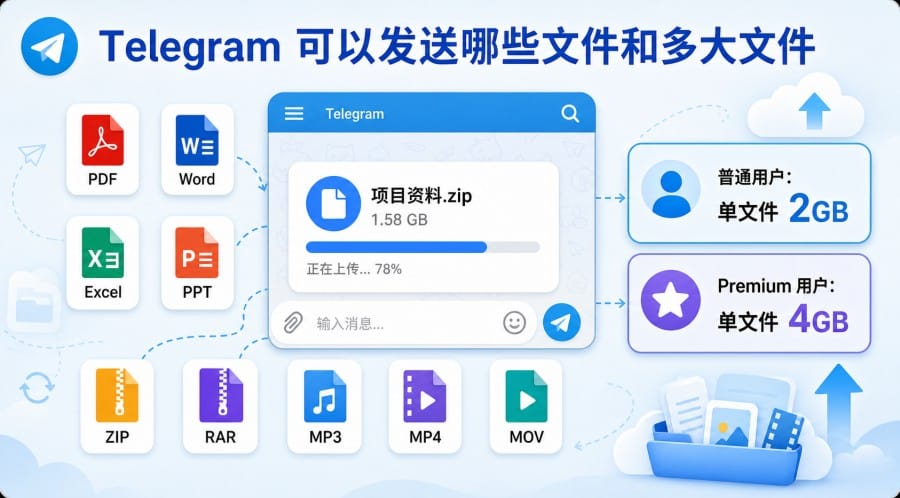
Telegram 支持发送多种类型的文件,日常常见的 PDF、Word、Excel、PPT、TXT、ZIP、RAR、7Z、MP3、MP4、MOV 等文件,通常都可以通过“文件”入口发送。官方 FAQ 也说明,Telegram 可以收发 doc、zip、mp3 等类型文件,并支持发送任意类型文件。
对普通用户来说,最常见的使用场景包括:发送合同、表格、课件、压缩包、设计素材、视频源文件、音频文件和安装包。多个资料可以先打包成 ZIP 或 RAR,再一次性发送,避免消息太散。
TG 单个文件大小限制怎么理解
发送大文件时,最需要注意的是单个文件大小。根据 Telegram 官方 FAQ,普通用户可以发送和接收最高 2 GB 的单个文件,Premium 用户可以上传最高 4 GB 的单个文件。
这里有一个常见误解:普通用户不能上传 4 GB 文件,但可以下载 Premium 用户上传的大文件。Telegram Premium FAQ 明确提到,非 Premium 用户也可以下载 Premium 用户上传的 4 GB 文件。
也就是说,限制主要影响“谁能上传多大的文件”,不代表普通用户完全不能接收大文件。如果你只是偶尔发送 PDF、Word 或小视频,普通账号一般够用;如果经常传高清视频、课程资料包或大型素材包,Premium 的 4 GB 上传限制会更宽松。
能发送不代表对方一定能打开
TG 可以把文件传过去,但对方能不能打开,还取决于设备和软件。比如 PDF 可能可以直接预览,ZIP 压缩包通常需要解压软件,PSD、AI、工程文件等则需要对应的专业软件。
建议发送前把文件名写清楚,例如“合同-2026-06.pdf”“课程资料-第1章.zip”“视频素材-v2.mp4”。如果文件需要特殊软件打开,可以在消息里补一句说明,减少对方下载后不知道怎么处理的情况。
三、手机端 TG 怎么发送文件
安卓手机发送文件步骤
- 打开 TG App,进入个人聊天、群组或频道对话窗口。
- 点击输入框旁边的附件按钮,通常是回形针图标。
- 在弹出的选项中选择“文件”或类似入口。
- 从“最近文件”“内部存储”“Download”“Documents”等位置找到目标文件。
- 选中 PDF、Word、ZIP、视频或其他文件。
- 检查文件名和大小,确认无误后点击发送。
如果你找不到某个文件,先打开手机自带的文件管理器,确认它到底保存在什么位置。浏览器下载的文件通常在 Download 目录,聊天软件下载的文件可能在对应 App 的文件夹里。
iPhone 发送文件步骤
在 iPhone 上发送 TG 文件时,很多文件不会出现在相册里,而是在系统“文件”App 中。
- 打开 Telegram,进入要发送文件的聊天窗口。
- 点击输入框旁边的附件按钮。
- 选择“文件”。
- 从 iCloud Drive、“我的 iPhone”或下载目录中找到文件。
- 选中文件后,根据提示点击发送。
如果文件是从 Safari、邮件、微信或其他 App 下载的,可以先打开 iPhone 自带的“文件”App,确认文件位置,再回到 TG 里选择发送。
照片和视频什么时候该选“文件”
照片和视频不是任何时候都要按文件发送。如果只是给朋友快速看几张照片,选择相册更方便,聊天里也有预览。
但如果你在意清晰度、原始文件名、视频完整性,或者不希望图片视频被按媒体方式处理,就建议选择“文件”。例如你要把高清视频发给同事剪辑,最好不要直接从相册按普通视频发送,而是找到视频原文件后按“文件”发送。

四、电脑端 Telegram 怎么发送文件
先使用官方客户端更稳妥
电脑端适合发送办公文档、压缩包、大视频和素材文件。为了避免下载到仿冒客户端,建议从 Telegram 官方下载页 安装桌面版或进入官方 Web 版本。Telegram 官方 Apps 页面列出了 Android、iPhone、Windows、Mac、Linux 和 Web 版本入口。
直接拖拽文件到聊天窗口
打开 Telegram Desktop,进入你要发送文件的聊天窗口。然后在电脑文件夹里找到目标文件,用鼠标拖到聊天窗口中。
松开鼠标后,Telegram 可能会弹出确认窗口。检查文件名和大小,确认无误后点击发送即可。
如果你拖进去的是图片或视频,桌面端有时会让你选择作为媒体发送,还是作为文件发送。想让对方直接预览,可以按媒体发送;想保留原文件状态、文件名和完整素材,应该选择作为文件发送。
通过附件按钮选择文件
除了拖拽,也可以点击输入框旁边的附件按钮,从电脑本地文件夹中选择文件。这种方式更适合文件路径比较深、需要从多个文件夹选择资料,或者拖拽不方便的情况。
简单理解:
| 发送方式 | 适合场景 | 注意点 |
| 相册/媒体 | 快速发照片、视频给对方看 | 预览方便,但不一定是原始文件形式 |
| 文件 | PDF、Word、ZIP、原图、原视频 | 更适合保留文件名和文件状态 |
| 链接 | 文件太大或需要权限管理 | 适合配合云盘使用 |
五、网页版 TG 怎么发送文件

登录官方 Telegram Web
如果你临时使用公司电脑、公共电脑,或者不方便安装客户端,可以使用 Telegram Web。建议从官方入口进入,不要随便点击搜索结果里的陌生登录页,尤其不要在非官方页面输入手机号、验证码或二步验证密码。
通过附件按钮上传本地文件
登录网页版后,进入要发送文件的聊天窗口,点击输入框旁边的附件按钮,选择电脑本地文件,然后等待浏览器上传完成。
网页版适合临时发送文档和小型文件。如果文件较大,上传时不要关闭页面,也不要让电脑进入睡眠状态。网络波动、浏览器刷新或标签页被关闭,都可能导致上传失败。
网页版上传失败怎么办
如果点击附件按钮没有反应,可以检查浏览器是否阻止了文件选择窗口,也可以换一个浏览器再试。如果文件较大,建议改用 Telegram Desktop,因为桌面端通常更适合长时间上传和批量文件操作。
六、TG 发送大文件或发送失败怎么办
先检查文件大小和网络
TG 文件发不出去,常见表现包括一直转圈、上传到一半失败、发送按钮无反应,或者上传速度非常慢。第一步先看文件是否超过账号限制:普通账号单文件不要超过 2 GB,Premium 账号单文件不要超过 4 GB。
第二步看网络,尤其是上传速度。很多人只看下载速度,但发文件主要看上传速度。如果 Wi-Fi 不稳定,可以切换移动网络;如果移动网络弱,可以换到更稳定的 Wi-Fi。
代理、VPN 和后台限制也会影响上传
很多中文用户使用 TG 时会配合代理或 VPN。如果节点速度慢、频繁断线,大文件上传就容易卡住。可以更换稳定节点,或者在网络条件更好的时候再发送。
手机端还要注意后台限制。部分安卓系统会限制 App 后台运行,导致你切到其他 App 后上传暂停。发送大文件时,尽量让 TG 保持在前台,不要频繁切换网络或关闭应用。
超过限制的文件可以拆分
如果一个文件超过上传限制,可以先压缩分卷,例如把一个大文件拆成多个 ZIP 或 RAR 分卷,每个分卷都控制在允许大小以内。视频文件也可以用剪辑工具分段。
办公资料建议按目录整理后再压缩,例如“项目资料-文档.zip”“项目资料-图片.zip”“项目资料-视频.zip”。这样不仅更容易发送,也方便对方下载和查找。
群组或频道权限可能限制发文件
如果你在个人聊天里可以发文件,但在某个群组里不能发,问题可能不是你的账号,而是群权限。群管理员可以限制成员发送媒体、文件或消息。
频道也类似。普通订阅者通常不能直接向频道发布文件,只有管理员或有权限的成员才能发布。如果你是运营者,需要进入群组或频道管理设置里检查权限。
七、Telegram 发文件的安全和使用建议
文件命名要清楚
无论是日常聊天、办公协作还是频道分发,文件名都尽量写清楚。不要使用“新建文档”“资料最终版2”“111.zip”这类名称。
更推荐的命名方式是:
“合同-客户名-2026-06.pdf”
“课程资料-第1章.zip”
“安装包-v2.3-Android.apk”
这样对方下载后更容易识别,也方便后续搜索。
敏感文件不要随手发到公开群
TG 传文件很方便,但公开群和公开频道里的文件可能被很多人看到、下载和转发。身份证件、合同、客户资料、内部文档、未公开素材,不建议直接上传到公开群。
如果必须发送敏感文件,至少要确认聊天对象、群成员范围和管理员权限。需要长期管理权限的资料,可以考虑使用云盘链接,并设置访问权限,而不是直接把文件发到公开群里。
Bot 自动发送文件不要套用普通聊天规则
普通用户在客户端里发文件,和机器人通过 Bot API 发文件不是一回事。站长、开发者或自动化运营者需要特别注意,Bot 的文件处理限制和普通聊天规则不同。
如果你准备用机器人自动分发资料、安装包或课程文件,建议查看 Telegram Bot 官方文档。Telegram Bot FAQ 当前说明,Bot 可发送任意类型但最高 50 MB 的文件,并且 getFile 方法适用于最高 20 MB 的文件。
八、TG 发文件常见问题 FAQ
1. TG是 Telegram 吗?
是的。中文用户常说的 TG,通常就是 Telegram 的简称。本文里的 TG 和 Telegram 指的是同一个应用。
2. TG 最多可以发送多大的文件?
普通用户单个文件最高 2 GB,Telegram Premium 用户单个文件最高 4 GB。这里说的是单个文件大小,不是每天总上传量。
3. TG 普通用户能发送 4 GB 文件吗?
普通用户不能上传 4 GB 的单个文件。如果文件超过 2 GB,可以压缩分卷、拆分视频,或者使用云盘链接分享。
4. Premium 用户上传的大文件,普通用户能下载吗?
可以。Telegram Premium 用户上传的 4 GB 文件,非 Premium 用户也可以下载。普通用户主要受限制的是上传大小。
5. TG 可以发送 PDF、Word、Excel 文件吗?
可以。PDF、Word、Excel、PPT、TXT 等常见文档都可以通过“文件”入口发送。对方能否打开,取决于设备上是否有对应软件。
6. TG 怎么把照片作为文件发送?
不要直接从相册按普通图片发送,而是在聊天输入框旁点击附件按钮,选择“文件”,再找到照片所在位置并发送。这样更适合保留原始文件状态。
7. Telegram 发送视频会不会被压缩?
如果按普通视频或媒体方式发送,可能更偏向预览和播放体验。想尽量保留原视频文件,建议选择“文件”发送。
8. TG 能不能直接发送整个文件夹?
通常不能像单个文件那样直接发送整个文件夹。你可以先把文件夹压缩成 ZIP 或 RAR,再通过 TG 发送压缩包。
9. TG 文件发不出去一直转圈怎么办?
先检查文件大小,再检查网络、代理或 VPN 节点。手机端还可以检查文件权限、存储空间和后台限制;电脑端可以尝试更新官方客户端。
10. Telegram Web 可以发送大文件吗?
Telegram Web 可以上传本地文件,但浏览器和网络状态会影响稳定性。几百 MB 以上的大文件,更建议使用官方桌面客户端。
11. TG 群组里为什么不能发送文件?
如果个人聊天可以发,但群组里不能发,通常是群管理员限制了成员发送文件、媒体或消息。需要联系管理员调整权限。
12. Telegram Bot 发送文件限制和普通聊天一样吗?
不一样。Bot API 的文件限制和普通 TG 客户端不同,开发者不要直接套用普通用户 2 GB、Premium 4 GB 的规则,应以 Telegram Bot 官方文档为准。