
TG怎么清空缓存?手机和电脑释放空间教程
很多中文用户说的 TG,通常指的就是 Telegram。使用 TG 时间久了以后,手机或电脑可能会提示存储空间不足,系统设置里也会看到 Telegram 占用了几个 GB,甚至十几个 GB。多数情况下,这些空间并不是聊天记录本身占用的,而是图片、视频、文件、语音、GIF、频道内容等本地缓存越来越多。
本文会用新手也能看懂的方式,说明 TG 怎么清空缓存,并分别讲 iPhone、Android、电脑端和网页版的处理方法。重点是:清理缓存主要是释放设备空间,通常不等于删除聊天记录,也不等于注销账号。
一、TG为什么会占用这么多存储空间
TG 是一款以云端同步为核心的聊天应用。你在手机、电脑、平板上登录同一个 Telegram 账号后,很多聊天内容可以跨设备查看。也因为它经常接收图片、视频、文档、频道消息和群文件,使用时间一长,本机缓存就会越来越多。
这里说的“占内存”,更准确地说是占用设备的“存储空间”,不是运行内存 RAM。比如你在 TG 群里看过视频、打开过频道图片、下载过文件,这些内容都可能在设备里留下本地缓存。下次再次打开时,App 不需要重新加载,所以访问速度会更快。
但问题是,如果你加入了很多大群、资源频道、素材频道,或者经常打开视频和大文件,TG 缓存就可能从几百 MB 增长到数 GB。缓存不是坏东西,但长期不管理,就会明显占用手机或电脑空间。
二、Telegram清空缓存前要先分清三类数据
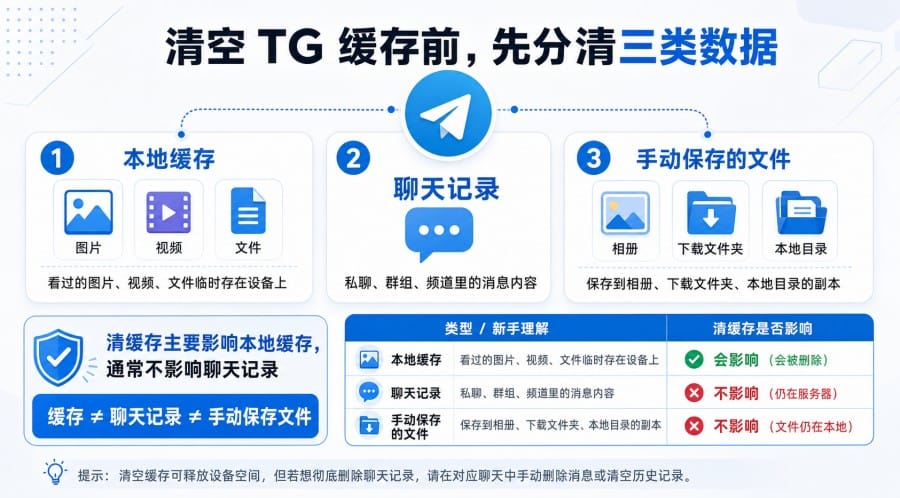
清空 TG 缓存之前,先要分清“本地缓存”“聊天记录”和“手动保存的文件”。很多人不敢点清除缓存,就是担心聊天记录被删,其实这几类数据并不是一回事。
Telegram 官方 FAQ 中也提到,可以通过 Settings > Data and Storage > Storage Usage > Clear cache 来释放设备空间,并且这个操作不需要退出账号。需要核对官方说明时,可以参考 Telegram 官方 FAQ。
| 类型 | 新手理解 | 清缓存是否影响 |
| 本地缓存 | 看过的图片、视频、文件、语音等临时保存在设备上 | 通常会被清理 |
| 聊天记录 | 私聊、群组、频道里的消息内容 | 通常不会因为清缓存被删除 |
| 手动保存的文件 | 保存到相册、下载文件夹、电脑本地目录的副本 | 通常需要单独删除 |
| 自动下载内容 | TG 自动下载到本机的媒体文件 | 需要单独调整设置 |
也就是说,清空 TG 缓存主要是删除设备上的媒体副本。原消息如果仍在聊天、群组或频道里,之后再次打开时通常可以重新下载。
但有一个例外要注意:如果原消息已经被删除、频道内容被移除,或者你已经退出了对应群组/频道,那么清理本地缓存后,部分旧文件可能无法重新获取。所以重要文件、合同、素材、安装包、工作文档,不建议只依赖 TG 缓存保存,最好提前保存到相册、下载文件夹、电脑固定文件夹或云盘。
三、TG手机端怎么清空缓存
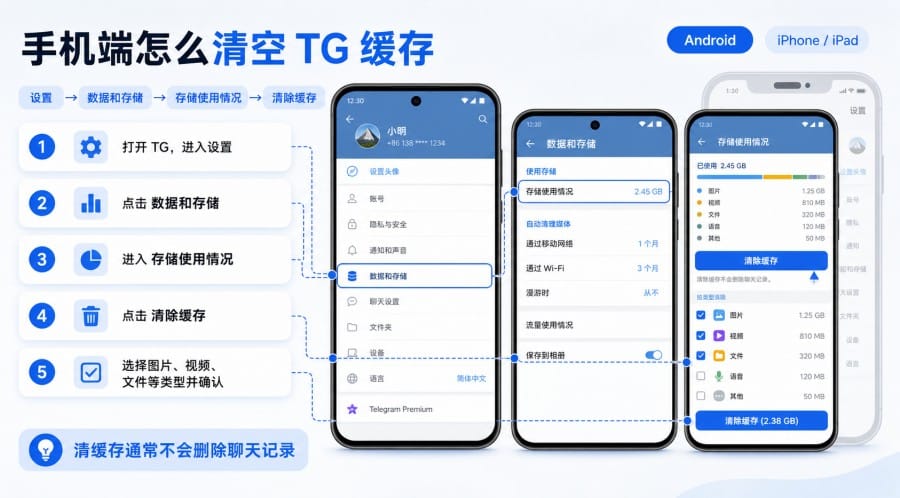
手机端是用户搜索“TG怎么清空缓存”“Telegram占用空间太大”时最常见的场景。不同系统和版本界面可能略有差异,但核心路径基本相同:进入设置,找到数据和存储,再进入存储使用情况清理缓存。
iPhone / iPad 清空 TG 缓存步骤
在 iPhone 或 iPad 上,可以按下面步骤操作:
- 打开 TG App。
- 点击底部的“设置 / Settings”。
- 进入“数据和存储 / Data and Storage”。
- 点击“存储使用情况 / Storage Usage”。
- 查看 Telegram 当前占用的缓存空间。
- 点击“清除缓存 / Clear Cache”。
- 按图片、视频、文件等类型选择要清理的内容。
- 确认清理。
如果你的 iPhone 空间不足,而 TG 显示占用 8GB、10GB 或更多,可以优先清理视频和文件缓存。视频、压缩包、大文档通常是最占空间的类型,清理效果也更明显。
Android 清空 TG 缓存步骤
Android 手机常见操作如下:
- 打开 TG App。
- 点击左上角菜单,或进入头像/设置入口。
- 进入“设置 / Settings”。
- 点击“数据和存储 / Data and Storage”。
- 打开“存储使用情况 / Storage Usage”。
- 点击“清除缓存 / Clear Cache”。
- 选择图片、视频、文件、语音等缓存类型。
- 确认清理。
部分 Android 手机因为系统版本、品牌 UI 或 Telegram 版本不同,入口名称可能不完全一致。如果找不到中文菜单,可以重点找 “Data and Storage”“Storage Usage”“Clear Cache” 这几个英文词。
不建议新手直接用文件管理器去找 TG 缓存目录。部分 Android 版本会限制访问 Android/data 等目录,强行删除也可能误删不该删的文件。更稳妥的方式,是使用 TG 内置的缓存清理功能。
可以只清某个聊天或某类文件吗?
部分版本支持在 Storage Usage 中查看占用较大的聊天、群组或频道,并单独清理对应缓存。如果你的版本没有单独聊天清理入口,也可以按类型清理,比如只清视频、只清文件,保留图片缓存。
对于经常刷频道和大群的用户,建议优先检查视频和文件。很多时候,只清这两类,就能释放比较明显的空间。
四、Telegram电脑版和网页版怎么清缓存
如果你经常在电脑上使用 Telegram 接收文件、图片和视频,电脑端也可能占用不少磁盘空间。Windows 用户可能会觉得 C 盘变满,Mac 用户可能会发现系统存储里 Telegram 占用偏高。
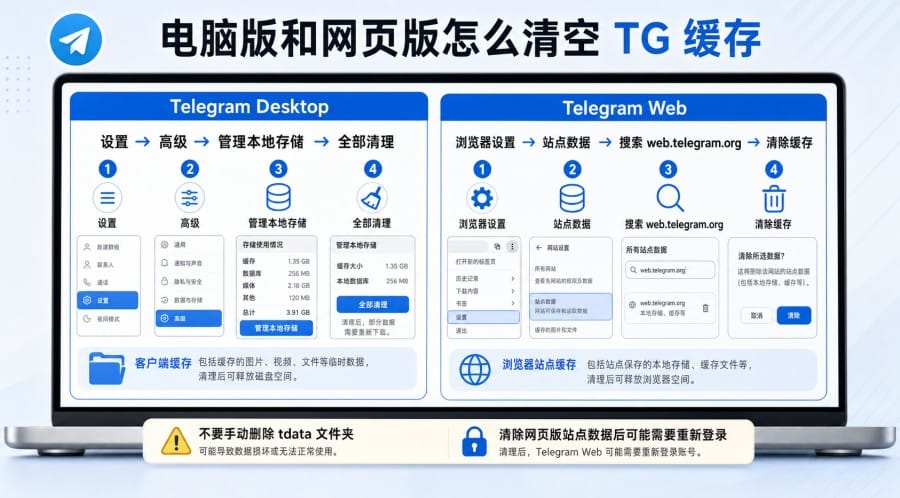
Telegram Desktop 清缓存步骤
常见 Telegram Desktop 可以按下面路径操作:
- 打开 Telegram Desktop。
- 点击左上角菜单,进入“Settings / 设置”。
- 打开“Advanced / 高级”。
- 找到“Manage local storage / 管理本地存储”。
- 查看图片、视频、文件等缓存占用。
- 点击“Clear all / 全部清理”,或按类型清理。
- 确认操作。
桌面端按钮名称可能随语言和版本变化,比如显示为 Clear all、Clear Cache、管理本地存储、清理缓存等。如果你不确定自己安装的是不是官方客户端,可以从 Telegram Desktop 官方下载页 获取安装包,避免使用第三方修改版。
电脑端不建议直接删除 Telegram 的 tdata 文件夹或类似客户端数据目录。这里可能包含登录状态、本地数据库或其他运行数据,误删后可能导致重新登录,甚至影响客户端正常运行。
Telegram Web 怎么清缓存
Telegram Web 的缓存不在手机 App 或 Telegram Desktop 里,而是在浏览器里。如果你使用 web.telegram.org,需要进入浏览器设置,找到隐私、安全、站点数据或缓存管理,然后搜索 web.telegram.org,清除对应站点缓存或站点数据。
需要注意,清除 Telegram Web 站点数据后,可能需要重新登录网页版账号。它和手机端、电脑端 App 的清缓存逻辑不同。
清完后空间没有明显变化怎么办?
如果清理后系统显示没有立刻变化,可能有三个原因:
第一,系统存储统计有延迟,可以重启 TG 或重启设备后再查看。
第二,你之前手动下载过的文件仍在下载文件夹、相册或本地目录里。
第三,你清的是 Telegram Desktop 缓存,但浏览器里的 Telegram Web 缓存还没有处理。
所以,清理 TG 缓存后,如果空间仍然紧张,还要检查手机相册、文件 App、Windows 下载文件夹、Mac 下载目录,以及你手动保存素材的位置。
五、TG如何减少以后继续占空间
只清一次缓存,只能解决当前空间不足的问题。如果你经常使用 TG 看群、刷频道、收文件,建议顺手调整自动清理和自动下载设置。
Telegram 曾在官方更新中说明,Clear Cache 可以按类型删除缓存媒体,Keep Media 可以控制未访问媒体在设备上保留多久。相关说明可以参考 Telegram 官方缓存管理说明。
设置媒体保留时间
进入 TG 的“设置 / Data and Storage / Storage Usage”后,你可能会看到 Keep Media、保留媒体文件、自动移除缓存媒体等类似选项。它的作用是控制多久没有访问过的媒体可以从本机缓存中移除。
比如你可以把群组、频道的视频缓存保留时间设置短一点,把私聊内容保留时间设置长一点。这样既能节省空间,也不至于频繁重新下载常用文件。
限制自动下载媒体
在“数据和存储 / Data and Storage”里,通常可以找到“自动下载媒体 / Automatic Media Download”。建议至少限制视频和大文件自动下载,尤其是在移动数据和漫游环境下。
这样做有两个好处:一是减少流量消耗,二是降低 TG 缓存增长速度。对于手机容量只有 64GB 或 128GB 的用户,这个设置非常实用。
定期检查大群和频道
如果你加入了很多资源群、影视群、素材群或大型频道,TG 占用空间通常会增长很快。建议定期进入 Storage Usage,查看哪些聊天、群组或频道占用最大。
不要只看总占用,也要看具体文件类型。很多时候,图片不是主要问题,真正占空间的是视频、压缩包、安装包和大文档。
六、TG清缓存容易踩的坑
清理 TG 缓存并不复杂,但有几个误区需要避开。
第一,不要把清缓存和删除聊天记录混为一谈。清缓存主要处理本机媒体副本;删除聊天记录会影响聊天内容本身,操作前要更谨慎。
第二,不要直接删除客户端数据文件夹。特别是电脑端的 tdata、数据库目录、配置目录,不建议新手手动删除。优先使用 Telegram 内置的 Manage local storage 更安全。
第三,已保存到相册或下载文件夹的文件,需要你单独处理。TG 清缓存不会自动帮你整理本地素材库,也不会删除你手动另存的文件副本。
第四,站长有时说的“Telegram 链接预览缓存”,不是本文讲的客户端缓存。链接预览缓存指网页分享到 Telegram 后显示的标题、描述和图片预览问题;本文讨论的是手机或电脑释放存储空间。
七、Telegram清空缓存常见问题
1. TG是 Telegram 吗?
是的,中文用户常说的 TG,通常就是 Telegram 的简称。本文里的 TG 和 Telegram 指同一款应用,只是写法不同。
2. TG清空缓存会删除聊天记录吗?
通常不会。通过 TG 内置的 Clear Cache 清理,主要删除的是本机缓存的图片、视频、文件等内容,不是删除云端聊天记录、联系人、群组或频道。
3. 清缓存后图片和视频还能重新打开吗?
大多数情况下可以。如果原消息还在,TG 会在你再次打开时重新下载。但如果原消息已删除、频道内容被移除,或者你已经无法访问对应群组,可能无法重新获取。
4. Telegram清除缓存会退出账号吗?
正常使用 App 内置的清除缓存功能,一般不会退出账号。但如果你手动删除客户端数据目录、清除浏览器站点数据,或者卸载重装 App,就可能需要重新登录。
5. 可以只清某个群或频道的缓存吗?
部分版本支持按聊天、群组或频道查看缓存占用,并单独清理。如果你的版本没有这个入口,可以按视频、图片、文件等类型清理。
6. TG缓存清不掉,需要卸载重装吗?
一般不建议一开始就卸载重装。你可以先用 Storage Usage 清理缓存,再检查自动下载设置、下载文件夹、相册和浏览器缓存。如果系统显示仍异常,可以重启 App 或设备后再查看。