
TG Saved Messages 怎么用?已保存的消息怎么收藏、传文件和整理
TG 通常指 Telegram。很多新手第一次使用 TG 时,会看到一个叫 Saved Messages 的入口,中文界面一般显示为“已保存的消息”,但不知道它到底是收藏夹、网盘,还是聊天窗口。简单说,TG Saved Messages 是 Telegram 自带的“发给自己”的个人聊天空间,你可以把消息、图片、文件、链接、语音和频道内容保存进去,也可以用它在手机和电脑之间临时传文件。
不过,TG 已保存的消息不等于专业网盘。它更适合临时保存、跨设备同步、轻量整理和备忘;如果是合同、证件、密码、私钥等重要资料,仍然建议额外备份或使用更专业的工具。
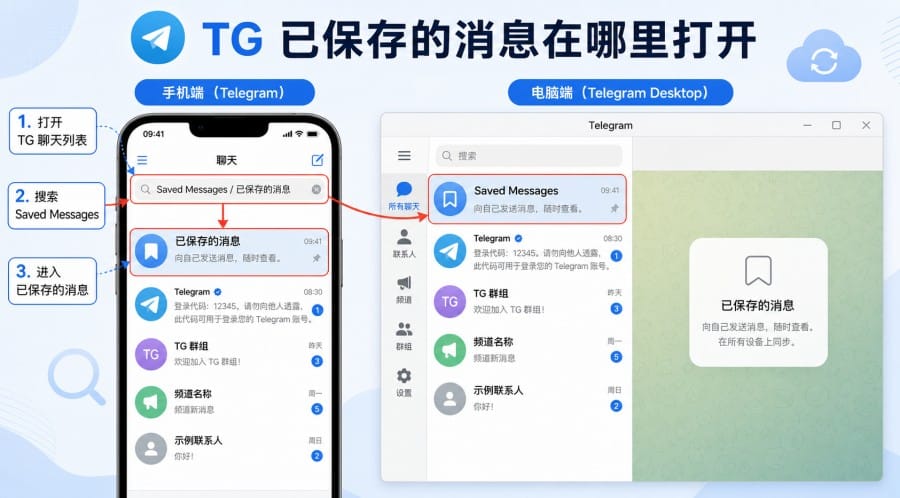
一、TG Saved Messages 是什么?
TG Saved Messages 可以理解成一个只属于你自己的聊天窗口。你在 Telegram 里看到有用的内容,可以转发到这里;手机里有文件想传到电脑,也可以先发到这里,再从电脑端下载。
Telegram 官方对 Saved Messages 的说明中,也把它描述为用于收藏消息和媒体内容的个人云端保存空间。想了解官方功能变化,可以参考 Telegram Saved Messages 2.0 更新说明。
它能保存的内容比较多,包括文字、图片、视频、PDF、Word 文档、压缩包、网页链接、语音消息、转发消息、群组内容和频道内容。比如你在 TG 频道里看到一个软件教程链接,暂时没时间看,就可以先转发到 Saved Messages,晚上再用电脑打开 Telegram 搜索关键词继续阅读。
需要注意的是,TG Saved Messages 不是完整意义上的网盘。它没有传统网盘常见的文件夹权限、版本管理、多人协作和细分分享权限,更适合做个人收藏箱、临时中转站和轻量备忘录。
二、Telegram Saved Messages 在哪里打开?
在手机端打开 Telegram 后,先回到聊天列表页面。一般情况下,Saved Messages 会出现在聊天列表中,中文界面可能显示为“已保存的消息”。如果列表里没有看到,可以点击搜索框,输入 Saved Messages 或“已保存的消息”。
Android 和 iPhone 的入口可能略有不同。常见方式有三种:第一,在聊天列表直接找;第二,在搜索框输入名称;第三,从设置页或侧边栏入口进入。如果你之前打开过 TG 已保存的消息,也可以尝试刷新聊天列表后再搜索。
在 Telegram Desktop 或网页版中,Saved Messages 通常位于左侧聊天列表。找不到时,可以直接在顶部搜索框输入 Saved Messages。电脑端更适合处理文件下载、文档整理和批量查看,所以很多用户会把手机收到的文件先发到 TG 已保存的消息,再回到电脑端下载。
如果你始终找不到入口,先确认手机和电脑登录的是同一个 Telegram 账号;再检查是否被归档、隐藏在聊天文件夹里,或者客户端版本过旧。不同版本的界面会调整,实际操作以当前客户端显示为准。

三、TG 怎么把消息、图片和文件保存进去?
把内容保存到 TG Saved Messages,本质上就是“转发给自己”。
手机端操作通常是:打开聊天、群组或频道,找到想保存的消息,长按消息或点击消息旁边的菜单,选择“转发 / Forward”,然后在联系人列表里选择“Saved Messages / 已保存的消息”。发送成功后,回到 TG 已保存的消息,就能看到刚才收藏的内容。
图片、视频、语音、链接和文件也可以用类似方式保存。有些版本支持一次选择多条消息一起转发,但不同系统和客户端版本可能不完全一致。如果你只想保存关键资料,建议优先保存原始消息、文件名清楚的文档,或者在保存后补一句备注,方便后续搜索。
电脑端操作也很简单。在 Telegram Desktop 里找到要保存的消息,右键点击,选择“Forward Message / 转发消息”,再选择 Saved Messages。如果你想把电脑文件传到手机,可以直接把文件拖进 TG 已保存的消息聊天窗口,发送后再到手机端打开查看。
如果有些群组或频道内容不能转发,通常是管理员开启了内容保护,例如限制保存、复制、转发或截图。这种情况下,不建议寻找绕过方式。对站长、运营和内容创作者来说,收藏素材时也要注意版权、授权和付费内容边界。

四、Telegram 手机电脑互传文件怎么用?
很多用户使用 TG Saved Messages,主要是为了手机和电脑互传文件。只要手机和电脑登录同一个 Telegram 账号,消息和文件会通过云端同步,你可以在不同设备上查看。
从手机传到电脑时,可以在手机 TG 中打开 Saved Messages,点击附件按钮,选择图片、视频、PDF、安装包或文档,然后发送。之后打开电脑端 Telegram,进入 Saved Messages,点击下载即可。
从电脑传到手机也一样。你可以把电脑里的文档、图片、软件安装包或网页链接发送到 TG 已保存的消息,再在手机端打开。比如你在电脑上整理好一份会议资料,出门前想同步到手机,就可以直接发到 Saved Messages,不需要数据线,也不需要额外安装传输工具。
文件大小方面要注意,TG 支持发送多种类型文件,但单个文件仍有大小限制。根据 Telegram 官方 FAQ 的说明,普通用户单个文件上限通常为 2GB,Premium 用户上限通常更高;实际限制以 Telegram 当前客户端和官方说明为准。
另外,TG 已保存的消息会云端同步,但你在手机上打开、预览或下载文件时,本地设备可能产生缓存。手机空间不足时,可以到 Telegram 的“数据与存储 / 存储使用情况”里清理缓存。清理缓存通常不等于删除云端消息,但删除 Saved Messages 里的原消息则要谨慎。
五、TG 已保存的消息太多,怎么整理和搜索?
TG Saved Messages 用久之后,真正的问题不是能不能保存,而是保存太多以后怎么找。
最基础的方法是搜索。进入 TG 已保存的消息后,点击搜索按钮,输入关键词、文件名、链接域名或消息里的关键字。比如你保存过 WPS 教程,可以搜索“WPS”;保存过 Telegram 设置教程,可以搜索“Telegram 设置”;保存过某个 PDF,可以搜索文件名的一部分。
保存内容时,建议顺手加一句说明。比如“办公软件教程”“TG 注册资料”“Telegram 隐私设置”“下载链接待看”。这样后面搜索会更快,也更适合中文用户的使用习惯。
Telegram 在 Saved Messages 2.0 更新中增强了整理能力,用户可以按来源聊天查看保存内容,也可以使用标签功能管理收藏。也就是说,如果你经常从不同 TG 频道、群组或好友聊天中保存资料,可以按来源筛选,而不是只靠关键词搜索。
标签功能需要注意权限差异。部分标签整理能力主要面向 Telegram Premium 用户。如果你不是 Premium 用户,也可以用文字备注代替标签,例如在消息后加“#待看”“#素材”“#下载”“#工作”。虽然不如正式标签方便,但搜索时仍然有帮助。
如果你经常使用 TG 已保存的消息,可以把它置顶到聊天列表。手机端一般是在聊天列表长按 Saved Messages 后选择置顶;电脑端通常是右键点击后选择置顶。置顶数量可能有限,具体以当前客户端规则为准。
六、Telegram Saved Messages 适合哪些使用场景?
TG Saved Messages 最适合做四类事情。
第一,做临时记事本。你可以直接给自己发一句话,比如文章标题、待办事项、账号备注、发文灵感或会议要点。之后在电脑端打开 TG,再整理成正式文档。
第二,做资料收集箱。站长、SEO、运营、自媒体用户经常会在 TG 频道里看到工具推荐、竞品链接、活动文案或行业资料。可以先转发到 Saved Messages,等有时间再统一分类。这里建议配合站内的 TG 使用教程和 Telegram 下载教程做内链,引导新手继续阅读相关内容。
第三,做手机电脑文件中转站。比如手机收到 PDF,想在电脑上编辑;电脑下载了图片,想发到手机查看;都可以通过 TG 已保存的消息完成临时同步。
第四,配合定时消息做提醒。你可以在 Saved Messages 里写下提醒内容,然后使用 Telegram 的定时发送功能。不同系统入口可能不同,一般可以尝试长按发送按钮或右键发送按钮,再选择定时发送。
七、TG 已保存消息的隐私、安全和限制
TG Saved Messages 对其他普通用户不可见,但不要把它理解成“绝对私密保险箱”。它属于 Telegram 云聊天体系,和 Secret Chat 的端到端加密私密聊天不是同一个概念。
一般情况下,别人不能直接看到你的 TG 已保存的消息。但如果别人登录了你的 Telegram 账号,或者拿到了你的设备、验证码、登录会话,就可能看到里面保存的内容。因此,建议开启两步验证,定期检查已登录设备,并给手机或电脑设置锁屏密码。
不建议把明文密码、银行卡信息、身份证件、私钥、助记词、验证码截图等高敏感内容直接保存到 Saved Messages。如果需要长期管理密码,更适合使用专业密码管理器。涉及数据处理和隐私说明时,可以查看 Telegram 隐私政策。
还要注意账号长期不登录的问题。Telegram 账号可能受到自动删除设置影响,如果账号被删除,云端消息和媒体也可能无法找回。所以重要文件不要只保存在 TG 已保存的消息里,最好再备份到本地硬盘、专业云盘或其他可靠位置。
简单来说,TG Saved Messages 适合收藏、同步和轻量整理;但不适合保存唯一备份,也不适合明文保存高敏感资料。
八、Telegram Saved Messages 常见问题
1. TG是 Telegram 吗?
是的。中文用户常说的 TG 通常指 Telegram,也就是 Telegram Messenger。本文里的 TG Saved Messages,就是 Telegram 的 Saved Messages / 已保存的消息功能。
2. TG Saved Messages 在哪里打开?
可以在聊天列表中查找 Saved Messages,中文界面通常叫“已保存的消息”。如果找不到,可以用 Telegram 搜索框输入 Saved Messages 或“已保存的消息”,也可以从设置页、侧边栏或桌面端聊天列表进入。
3. Telegram 已保存的消息别人能看到吗?
普通用户看不到你的 Saved Messages。它是你账号里的个人聊天。但如果别人登录了你的账号,或拿到了你的设备,就可能看到里面内容,所以要保护好验证码、登录设备和两步验证密码。
4. TG Saved Messages 可以当网盘长期用吗?
可以临时当作轻量云端保存空间,但不建议完全当成专业网盘。它更适合收藏消息、传文件和临时备忘,重要资料建议另做备份。
5. TG 已保存的消息有文件大小限制吗?
有。Telegram 支持发送多种类型文件,但单个文件有上传大小限制。普通用户和 Premium 用户的限制不同,具体以 Telegram 当前官方说明和客户端提示为准。
6. 为什么有些频道消息不能保存到 Saved Messages?
可能是频道、群组或私聊开启了内容保护,限制转发、复制、保存或截图。这种情况下,TG 可能不允许你把内容转发到 Saved Messages。
7. TG Saved Messages 删除后还能恢复吗?
如果你在 Saved Messages 中删除了消息,不建议期待一定能恢复。删除前最好确认是否还有其他备份,尤其是重要文件、图片和资料。
8. Telegram Saved Messages 会占用手机空间吗?
会产生缓存。内容会云端同步,但你在手机上打开、预览或下载文件时,本地可能会占用存储空间。可以在 Telegram 的数据与存储设置中清理缓存。
9. TG Saved Messages 和置顶消息有什么区别?
TG Saved Messages 是你自己的个人保存聊天;置顶消息是在某个聊天、群组或频道里把重要消息固定在顶部。两者不是同一个功能。
10. 可以把账号密码存在 TG 已保存的消息里吗?
不建议。Saved Messages 不是专业密码管理器,也不是 Secret Chat。账号密码、私钥、助记词、证件照片等高敏感内容不要明文保存。