
TG 通知怎么设置?手机和电脑收不到提醒怎么排查
TG 通常指 Telegram。很多中文用户搜索“TG 通知怎么设置”“TG 收不到提醒”“Telegram 没有声音”,其实想解决的是同一个问题:消息为什么不弹出,或者为什么群组、频道通知太多。TG 通知不是一个单独开关,它同时受到手机系统权限、TG 应用内通知、单个聊天静音、勿扰/专注模式、Android 省电策略、电脑系统通知和浏览器权限影响。下面按真实排查顺序说明,适合新手一步一步检查。
如果你刚开始使用,可以先看站内的 TG 使用教程;如果通知问题和语言界面有关,也可以配合 Telegram 中文设置教程 一起检查。
一、TG 通知提醒由哪些设置控制
1. 系统通知权限是总开关
手机或电脑系统通知权限,是 TG 能不能弹出提醒的总开关。这个权限被关闭时,即使 TG 里面打开了声音、震动和横幅,也可能没有任何提示。
在 iPhone、Android、Windows 或 macOS 上,建议先检查系统设置里的“通知”。确认 TG 被允许发送通知,再继续看应用内部设置。这样可以避免在 TG 里反复调整,却一直没有效果。
2. TG 应用内通知负责分类管理
系统权限打开后,还要检查 TG 自己的 Notifications and Sounds。这里通常会把 Private Chats、Groups、Channels 分开管理,也就是私聊、群组和频道。
比较推荐的设置是:私聊保留提醒,重要群组开启通知,普通群组和频道按需静音。这样不会因为频道推送太多而关闭整个 TG,也不容易漏掉重要联系人消息。需要官方排查入口时,可以参考 Telegram 官方 FAQ 中关于通知、静音和 Android 推送的说明。
3. 静音、关闭声音、隐藏预览不是一回事
很多新手会把“静音”“关闭声音”“关闭通知”“隐藏预览”混在一起。实际效果不同:
| 设置 | 主要作用 | 适合场景 |
| 系统通知权限 | 决定 TG 能不能弹通知 | 完全收不到提醒 |
| TG 内部通知 | 控制私聊、群组、频道 | 某一类消息不提醒 |
| 单个聊天静音 | 只影响某个联系人、群或频道 | 群组太吵 |
| 关闭声音 | 仍有提醒,但不响铃 | 不想被声音打扰 |
| 隐藏预览 | 通知出现,但不显示内容 | 保护锁屏隐私 |
如果你只是担心别人看到锁屏内容,不需要关闭全部通知。更合适的做法是关闭 Show Previews,让 TG 继续提醒,但不直接显示完整消息。
二、Telegram 手机端通知怎么打开
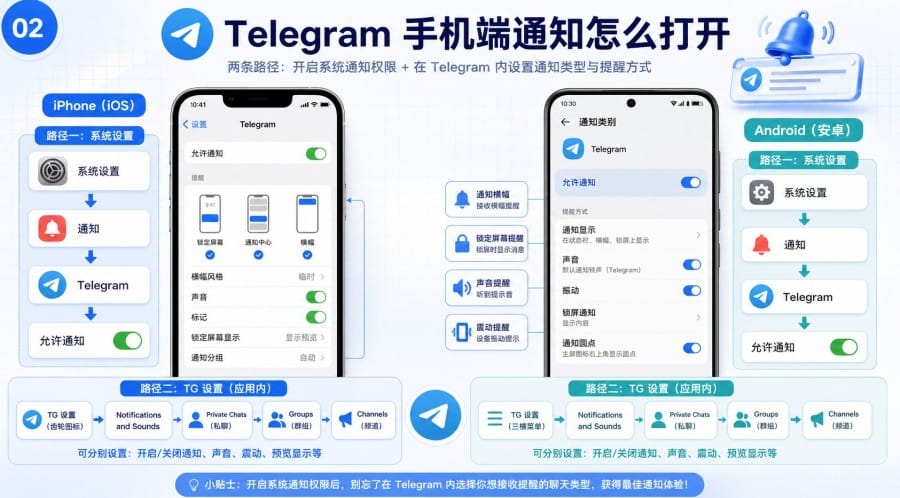
1. iPhone / iPad 通知设置
iPhone 或 iPad 用户可以按这个顺序检查:
- 打开 iOS“设置”。
- 进入“通知”。
- 找到 Telegram。
- 开启“允许通知”。
- 检查“锁定屏幕”“通知中心”“横幅”是否开启。
- 根据需要开启声音、标记和预览方式。
如果 TG 有通知但不显示在锁屏,重点看“锁定屏幕”和预览设置。如果消息延迟出现,还要检查“专注模式”“睡眠模式”“通知摘要”,这些系统功能可能会让提醒被延后或集中显示。
2. Android 通知设置
Android 手机品牌多,入口名称可能不同,但排查逻辑一致:
- 打开系统设置。
- 进入“应用”或“应用管理”。
- 找到 Telegram。
- 打开“通知”或“通知管理”。
- 开启“允许通知”。
- 逐项检查声音、震动、锁屏、横幅、悬浮通知、通知类别。
小米、华为、OPPO、vivo、三星等设备经常会有“通知类别”“重要程度”“悬浮通知”“后台弹出”“自启动”等选项。不要只看总开关,最好把 TG 相关通知类别点进去检查一遍。
3. 在 TG 内开启私聊、群组和频道通知
系统权限没问题后,继续进入 TG:
- 打开 TG。
- 进入 Settings / 设置。
- 打开 Notifications and Sounds / 通知和声音。
- 分别检查 Private Chats、Groups、Channels。
- 确认通知、声音和震动没有被误关。
- 如果只有某类消息不提醒,就重点检查对应分类。
三、TG 群组和频道太吵怎么单独静音
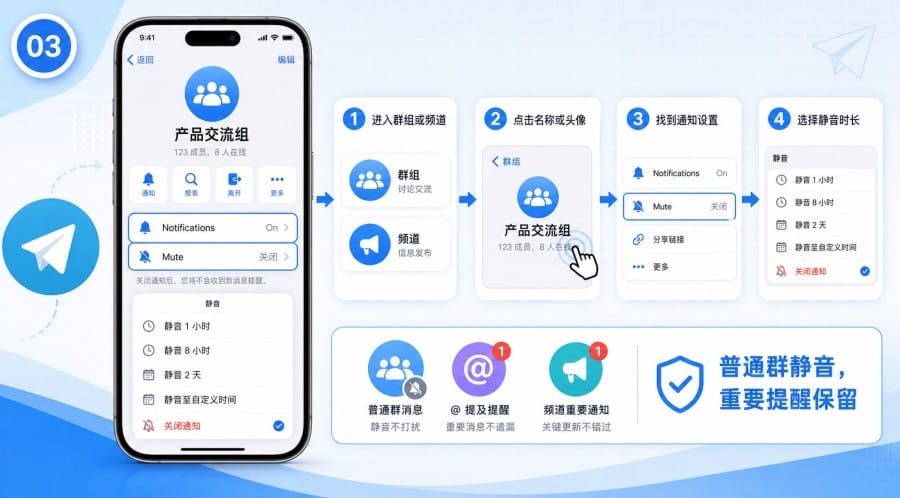
1. 单个群组或频道临时静音
如果你加入了很多群组和频道,不建议直接关闭 TG 系统通知。更稳的做法是单独静音不重要的群或频道:
- 打开目标聊天。
- 点击顶部名称或头像。
- 找到 Notifications、Mute 或“静音”。
- 选择静音时长,例如数小时、数天,或自定义时间。
- 保存后回到聊天列表检查状态。
不同版本的入口可能在聊天信息页、顶部菜单或通知按钮里,名称也可能显示为 Mute for、Mute until、Disable notifications。按当前页面提示操作即可。
2. 长期关闭不重要频道提醒
频道通常是单向推送,实时性不一定高。资讯频道、资源频道、公告频道如果每天推送很多,可以长期静音,只在需要时主动打开看。
这样设置的好处是:私聊和重要工作群仍然能提醒,但普通频道不会一直刷屏。对于中文用户来说,这比“关闭 TG 全部通知”更实用。
3. 群组静音后还想收到 @ 和回复
如果你希望群组平时安静,但有人 @ 你或回复你时仍然提醒,可以检查群组通知设置。Telegram 官方 FAQ 提到,群组静音后可以只在有人提及你或回复你的消息时收到通知;同时,被置顶的重要消息也可能通知全体成员。
四、Telegram 通知声音、震动和消息预览设置
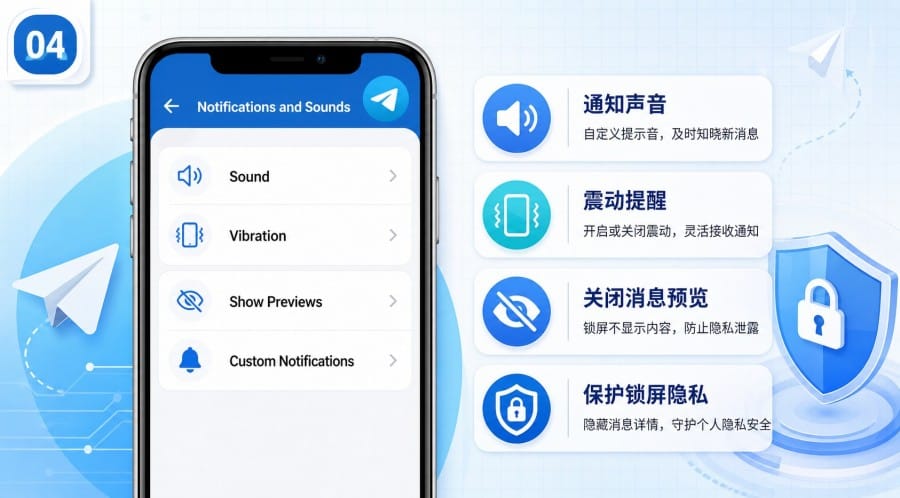
1. 修改 TG 通知声音
TG 可以分别设置私聊、群组、频道通知声音。路径通常是:
TG → Settings / 设置 → Notifications and Sounds / 通知和声音
如果你只想给某个重要联系人或工作群设置特殊声音,可以进入该聊天的信息页,查找 Custom Notifications、Sound 或通知声音相关选项。Telegram 官方也发布过 Telegram 自定义通知声音与静音时长说明,其中提到自定义通知音和自定义静音时长等功能。
2. 关闭锁屏消息预览
不想让别人从锁屏看到消息内容,可以关闭消息预览:
- 打开 TG 设置。
- 进入 Notifications and Sounds。
- 找到 Show Previews / 显示预览。
- 按私聊、群组、频道分别调整。
- 必要时再到系统通知里关闭锁屏预览。
关闭预览不是关闭通知。通知仍会出现,只是不直接展示完整内容。具体显示“新消息”、应用名称还是简短提示,会受系统版本和通知样式影响。
3. 关闭应用内声音和震动
五、TG 电脑端通知怎么设置
1. Telegram Desktop 通知入口
电脑端常见问题是:手机有提醒,但电脑没有弹窗。可以先检查 Telegram Desktop:
- 打开 Telegram Desktop。
- 进入 Settings / 设置。
- 打开 Notifications and Sounds。
- 检查桌面通知、声音、消息预览。
- 如果某个聊天没提醒,再看它是否被单独静音。
如果你安装的是旧版本,建议从 Telegram 官方下载页 更新桌面端,避免因为客户端版本太旧导致入口不同或功能不一致。
2. Windows 通知和专注助手
Windows 用户还要检查系统通知:
- 打开 Windows 设置。
- 进入“系统”。
- 打开“通知”。
- 确认 TG 允许发送通知。
- 检查“专注助手”或“请勿打扰”是否开启。
全屏、投屏、会议、游戏时,Windows 可能会自动减少通知打扰。如果 TG 明明在线却不弹横幅,专注助手是重点排查项。
3. macOS 通知和专注模式
macOS 用户可以进入“系统设置”里的“通知”,找到 Telegram,确认允许通知、横幅样式、声音和锁屏显示。同时检查“专注模式”是否屏蔽了 TG。
如果电脑端 TG 已开启通知,但 macOS 系统禁止通知,电脑端仍然不会正常弹窗。
4. Telegram Web 通知限制
Telegram Web 的提醒依赖浏览器权限。你需要允许网站通知,并保持网页登录、浏览器运行。如果浏览器关闭、网页被休眠,或者网站通知权限被拒绝,TG Web 通知就可能不稳定。
如果你需要稳定接收电脑提醒,更建议使用 Telegram Desktop,不要只依赖网页版。
六、Telegram 还是没有通知怎么办
1. 先判断是全局问题还是单个聊天问题
如果所有 TG 消息都不提醒,优先查系统通知权限、勿扰模式和 TG 内部通知总设置。如果只有某个联系人、群组或频道不提醒,优先进入该聊天信息页,查看是否开启了 Mute / 静音。很多时候不是 TG 全局通知坏了,而是单个聊天被静音。
2. iPhone 检查专注模式和通知摘要
iPhone 用户如果权限都打开了,仍然不弹 TG 通知,要检查专注模式、睡眠模式、工作模式和通知摘要。你可以把 TG 加入允许通知的应用列表,或关闭对 TG 的摘要处理。
3. Android 检查省电、后台和自启动
Android 通知延迟经常和后台限制有关。建议检查:
- TG 是否允许后台运行。
- 是否被加入省电限制。
- 是否允许自启动。
- 是否允许后台数据。
- 是否被手机管家、安全中心限制。
部分国产 Android 系统会更积极地清理后台。遇到“打开 TG 后才收到一堆消息”的情况,可以把 TG 加入后台白名单或设置为不受限制。
4. 检查网络、代理和 Google Play Services
如果网络或代理不稳定,TG 消息同步可能延迟。Android 设备还可以检查 Google Play Services 是否正常、TG 通知重要程度是否足够高、是否被电池管理软件限制。
不建议一开始就卸载重装。更合理的顺序是:系统权限 → TG 内部通知 → 单个聊天静音 → 勿扰/专注模式 → 后台和网络限制。
5. 更新版本前先确认下载来源
如果你怀疑是客户端版本太旧,可以先更新 TG,但不要从不明网站下载所谓“增强版”“中文版安装包”。更稳妥的方式是通过官方应用商店或 Telegram 官方下载页获取客户端。下载来源不可靠,反而可能带来账号安全、隐私和通知异常问题。
七、TG 不同场景下的通知设置建议
1. 只想收到私聊提醒
保留 Private Chats 通知,把普通 Groups 和 Channels 调低或静音。这样朋友、客户或重要联系人发消息时仍然提醒,频道更新不会一直打扰。
2. 群很多但不想错过 @
普通群可以静音,重要群保留通知。对于团队群,建议检查 @ 提及、回复提醒和通知例外设置。不要直接关闭 TG 总通知,否则容易漏掉真正重要的消息。
3. 频道订阅很多
频道多的用户,可以把多数频道静音,只保留少数高优先级频道。这样既能继续订阅内容,又不会让通知栏被频繁占满。
4. 运营或客服用户
如果你负责社群、客服或团队协作,建议给客户群、管理群、工作联系人设置单独通知,必要时设置特殊声音。其他闲聊群和资讯频道可以静音,降低干扰。
八、Telegram 通知设置常见问题
1. TG 是 Telegram 吗?
是的。中文用户常说的 TG 通常就是 Telegram 的简称。搜索“TG 通知设置”“TG 收不到提醒”“Telegram 通知不弹”,大多是在问同一类问题。
2. TG 收不到消息提醒怎么办?
先检查手机或电脑系统通知权限,再检查 TG 的 Notifications and Sounds,最后确认具体聊天没有被静音。Android 还要检查省电、后台运行、自启动和 Google Play Services。
3. TG 通知打开了,为什么没有声音?
可能是系统声音关闭、TG 内部声音关闭、聊天被静音、勿扰模式开启,或 Android 通知类别里的声音被关闭。建议按“系统声音 → 应用声音 → 单个聊天”顺序排查。
4. TG 怎么只关闭群组通知,不影响私聊?
进入 Notifications and Sounds,分别设置 Private Chats 和 Groups。也可以进入某个群组信息页,只静音这个群,不要关闭系统通知总开关。
5. TG 群组静音后,被 @ 还会提醒吗?
通常可以实现只在被提及或被回复时提醒,但具体入口要看当前客户端版本。进入群组信息页或自定义通知页面,检查 mentions、replies、通知例外等选项。
6. TG 怎么关闭锁屏消息内容?
进入 Notifications and Sounds,关闭 Show Previews。必要时再到 iPhone 或 Android 系统通知里调整锁屏预览。
7. Telegram Desktop 通知在哪里设置?
打开 Telegram Desktop,进入 Settings → Notifications and Sounds,检查桌面通知、声音、消息预览,同时确认 Windows 或 macOS 系统允许 TG 发通知。
8. Telegram Web 为什么没有通知?
Telegram Web 依赖浏览器通知权限和网页运行状态。如果浏览器禁止通知、网页未保持登录、页面被休眠或浏览器关闭,就可能收不到提醒。
9. TG 通知延迟一定是 App 问题吗?
不一定。通知延迟也可能和 Android 省电、后台限制、自启动权限、网络代理、Google Play Services 或系统通知优先级有关。建议不要只在 TG 内部反复开关通知。
10. TG 卸载重装能解决通知问题吗?
有时可以,但不建议作为第一步。重装后还要重新检查系统权限、TG 内部通知、单个聊天静音和后台限制。除非版本异常或设置混乱,否则优先按排查顺序处理。