TG怎么设置聊天背景?Telegram手机、电脑和单独聊天背景教程
TG通常指 Telegram,也就是很多中文用户常说的“电报”或“纸飞机”。TG 默认聊天界面比较简洁,用久了可能会觉得单调,所以不少用户会想更换聊天背景,或者给某个重要联系人单独设置一张不同的壁纸。其实 TG 设置聊天背景并不复杂,难点主要在于 Android、iPhone、电脑端和 Web 版的入口不完全一样。下面按设备和使用场景说明操作方法,并讲清楚全局背景、单独聊天背景、对方是否能看到,以及恢复默认背景的方法。
一、TG聊天背景可以改什么
TG 聊天背景主要指聊天窗口后面的壁纸。它只影响你看到的聊天界面,不会改变聊天记录,也不会删除联系人、群组或频道。
一般来说,TG 背景可以分为三类:全局聊天背景、单独聊天背景和主题外观。全局聊天背景会影响大多数聊天窗口;单独聊天背景只针对某一个一对一聊天;主题外观则可能影响按钮颜色、消息气泡颜色、深色模式和整体界面风格。
如果你只是想把聊天页面换成图片或纯色背景,重点找“聊天背景 / Wallpaper / Chat Background”即可。如果你想改变整个 Telegram 的颜色风格,再去调整“主题 / Theme / Appearance”。
Telegram 官方曾在更新说明中提到,用户可以为单独聊天创建自定义壁纸,对话中的另一方也可以选择是否使用同款背景。需要查看官方说明时,可以参考 Telegram 官方关于自定义壁纸的更新说明。
| 功能 | 影响范围 | 适合情况 |
| 全局聊天背景 | 大多数聊天窗口 | 想统一 TG 聊天界面视觉 |
| 单独聊天背景 | 某一个聊天 | 想区分重要联系人或特定对话 |
| Telegram 主题 | App 整体界面 | 想改变颜色、气泡和整体风格 |
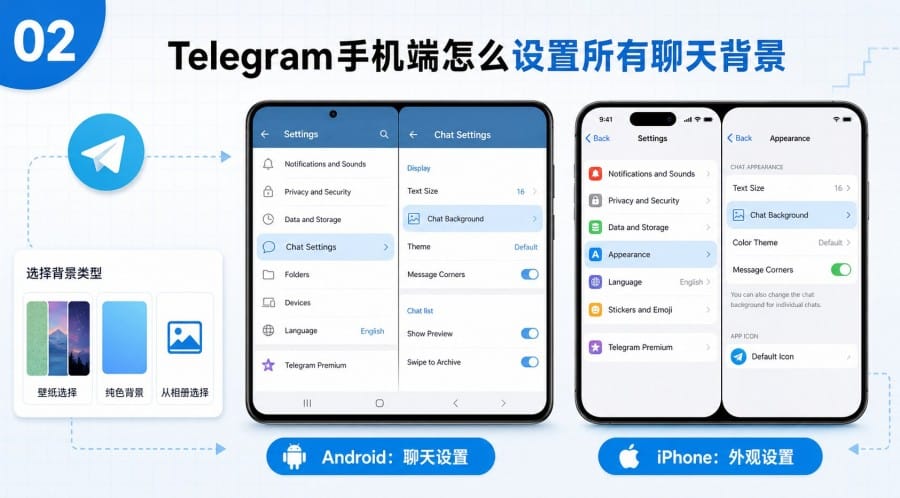
二、Telegram手机端怎么设置所有聊天背景
大多数用户会优先在手机端设置 TG 背景,因为手机端入口更完整,也更方便从相册中选择图片。
Android 设置方法
Android 用户可以按这个路径操作:
- 打开 TG App。
- 点击左上角菜单。
- 进入 Settings / 设置。
- 找到 Chat Settings / 聊天设置。
- 进入 Chat Background / Change Chat Background / Wallpaper。
- 选择系统背景、纯色背景,或从相册中选择图片。
- 根据需要调整模糊、动态效果或图案强度。
- 点击 Set Background / Apply / 设置背景 保存。
不同 Android 机型、TG 版本和语言界面可能会让按钮名称略有不同。如果你看不到完全一样的文字,可以重点找 Background、Wallpaper、Chat Background 这类入口。
iPhone 设置方法
iPhone 上的 Telegram 入口通常和 Android 不一样,可以这样找:
- 打开 Telegram。
- 点击右下角 Settings / 设置。
- 进入 Appearance / 外观。
- 找到 Chat Background / 聊天背景。
- 选择内置背景、颜色背景,或从照片中选择图片。
- 预览效果后点击应用。
如果你用的是 iPhone,却照着 Android 教程去找 Chat Settings,可能会找不到入口。这不是账号问题,而是不同系统的菜单结构不同。
图片选择建议
用自己的照片做 TG 背景时,建议选择画面干净、主体居中、颜色柔和的图片。聊天界面会被消息气泡、输入框和顶部栏占用一部分空间,如果图片里有大量文字、人物太靠边或颜色太复杂,消息内容就容易看不清。
如果只是想让界面更清爽,纯色背景或低对比度图案比复杂照片更适合长期使用。
三、TG怎么给单独聊天设置背景
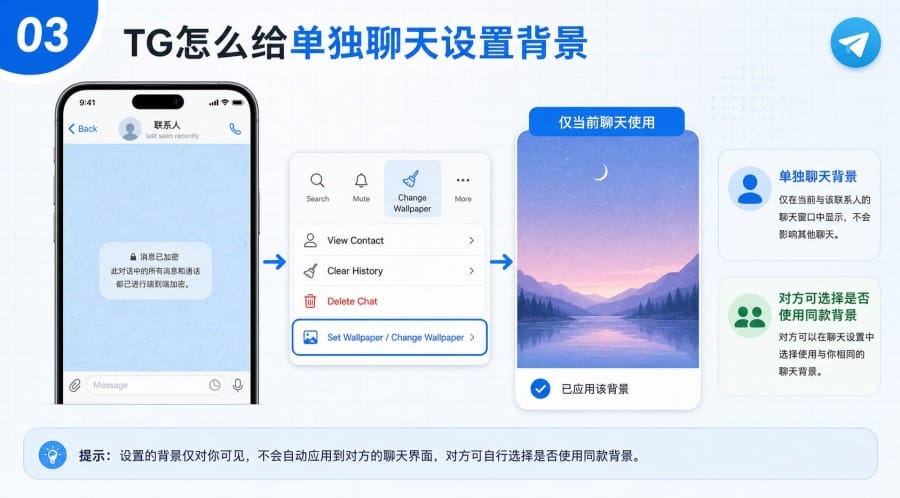
有些用户不是想修改所有聊天,而是只想给某个好友、客户、家人或重要群聊设置特别背景。TG 的单独聊天背景通常叫 Set Wallpaper 或 Change Wallpaper,但入口会因系统和版本不同而变化。
Android 单独聊天背景入口
Android 常见操作方式是:
- 打开需要设置背景的聊天窗口。
- 点击聊天顶部名称或右上角菜单。
- 查找 Set Wallpaper / 设置壁纸。
- 选择图片、颜色或内置背景。
- 确认只应用到当前聊天。
如果找不到入口,可以先更新 TG App,再回到聊天菜单里查看。有些功能会先在移动端完善,桌面端不一定完全一致。
iPhone 单独聊天背景入口
iPhone 常见操作方式是:
- 打开指定聊天。
- 点击顶部头像或名称,进入资料页。
- 点击右上角更多菜单。
- 找到 Change Wallpaper / 更改壁纸。
- 选择背景并应用到当前聊天。
设置单独聊天背景时,要看清楚按钮提示。你需要确认它是应用到当前聊天,而不是修改所有聊天背景。
对方能不能看到这张背景
普通全局聊天背景通常只影响你自己的 TG 界面,对方不会因为你更换背景就自动改变界面。
单独聊天背景稍微特殊一些。根据 Telegram 官方说明,设置后聊天里可能会出现一条提示,对方可以选择添加同款背景,也可以使用自己的背景。因此不要简单理解为“我设置后对方一定会同步变成这张图”。更稳妥的说法是:你的 TG 背景主要由你自己控制,单独聊天背景可能会让对方看到提示,具体显示以当前 App 版本为准。
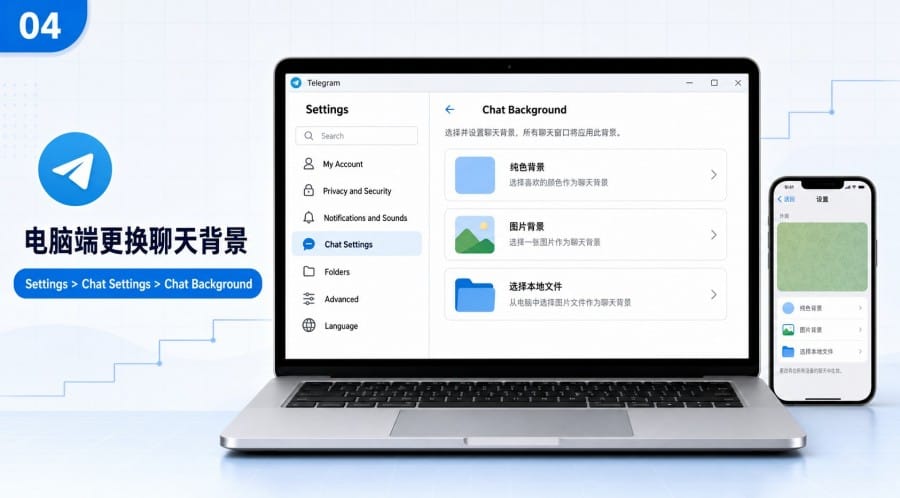
四、Telegram电脑端怎么更换聊天背景
如果你主要在 Windows 或 macOS 上使用 Telegram,也可以在桌面端更换聊天背景。电脑端比较适合设置全局背景,但单独聊天背景功能可能没有手机端明显。
Windows / macOS 设置路径
Telegram Desktop 常见路径如下:
- 打开 Telegram Desktop。
- 点击左上角菜单。
- 进入 Settings / 设置。
- 找到 Chat Settings / 聊天设置。
- 进入 Chat Background / 聊天背景。
- 选择内置背景、颜色背景,或从本地文件选择图片。
- 保存后回到聊天界面查看效果。
如果你的桌面端是中文界面,可以找“聊天设置”“聊天背景”“壁纸”;如果是英文界面,可以找 Chat Settings、Background、Wallpaper。
需要安装或更新客户端时,建议使用 Telegram 官方下载页 获取 Android、iOS、Windows、macOS、Linux 或 Web 版本,避免从不明下载站获取被修改过的安装包。
电脑端图片怎么选
电脑屏幕更大,背景细节会更明显。建议优先选择横图、低对比度图片或简洁纹理,不建议使用文字很多的截图、强光风景图或颜色特别杂的照片。
如果你发现电脑端背景影响阅读,可以换成纯色背景,或者回到手机端调整背景后再查看不同设备的显示效果。
五、TG Web能不能设置聊天背景
TG Web 更适合临时登录、查看消息和处理简单聊天。它的个性化设置通常没有手机 App 和桌面客户端完整,所以聊天背景、主题细节、单独聊天壁纸等功能可能找不到,或者只能调整一部分外观。
如果你在 TG Web 里找不到聊天背景入口,不一定是账号异常,也不一定是网络问题。Web 版本身就是轻量化使用场景,部分功能可能不如 App 完整。
建议做法是:临时聊天可以用 TG Web;想完整设置背景,优先用 Android、iPhone 或 Telegram Desktop。设置完成后,再回到 Web 版查看是否同步或显示相似效果。
六、Telegram聊天背景设置常见问题
找不到 Chat Background / Wallpaper 入口
先确认你使用的是手机 App 或桌面客户端,而不是功能较少的 Web 版。然后检查 Telegram 是否为较新版本。
Android 用户优先从 Settings > Chat Settings 查找;iPhone 用户优先从 Settings > Appearance 查找。按钮名称可能不是固定的 Change Chat Background,也可能显示为 Chat Background、Wallpaper、Set Wallpaper 或类似名称。
如果你仍然找不到,可以参考 Telegram 官方 FAQ 检查账号、客户端和基础设置相关问题。
自己的照片显示不完整
TG 背景不是普通图片查看器。聊天顶部、底部输入框和消息气泡都会遮挡一部分画面,所以照片被裁切很常见。
建议选择主体居中、边缘留白较多的图片。如果是人物照,不要让脸部靠近边缘;如果是风景照,尽量选择细节少、颜色柔和的画面。
动态效果或模糊效果没有出现
动态效果、模糊效果并不一定对所有背景都可用,也不一定在所有 TG 版本里显示。如果你没有看到相关按钮,可以换一张内置背景试试,或者更新 App 后再查看。
对日常聊天来说,背景是否清楚、耐看、不会干扰文字,比动态效果更重要。
深色模式下背景太亮
很多图片在白天看很舒服,但晚上配合深色模式会显得刺眼。你可以换成暗一点的背景,或者使用纯色背景、低对比度图案。
如果 Telegram 支持分别查看浅色模式和深色模式效果,设置后最好两个模式都预览一下。
七、TG聊天背景怎么选更好用
TG 背景不是越花越好。对普通用户来说,最重要的是不影响阅读;对工作用户、频道运营者或客服账号来说,简洁背景反而更实用。
如果你只是日常聊天,可以选择喜欢的照片、插画或浅色纹理。如果你经常处理客户消息、群组消息或频道内容,建议使用低干扰背景,避免强对比图片、文字截图和复杂拼图。
如果你想给重要联系人做区分,可以只给少数聊天设置专属背景。比如家人、伴侣、客户或核心同事使用不同背景,其他聊天保持默认背景。这样既能降低发错窗口的概率,也不会让整个 TG 界面过于混乱。
电脑端用户可以先设置全局背景,再根据需要回到手机端设置单独聊天背景。不同客户端入口不完全一致,不建议用一个版本的教程去套所有设备。
八、Telegram聊天背景设置 FAQ
TG是 Telegram 吗?
是的。中文用户常说的 TG 通常就是 Telegram。很多教程里的“TG聊天背景”“TG设置”“TG下载”,一般都指 Telegram 这款即时通讯应用。
TG换聊天背景会影响聊天记录吗?
不会。聊天背景只是视觉显示设置,不会删除聊天记录,也不会修改已发送或已接收的消息内容。
Telegram聊天背景别人能看到吗?
全局聊天背景通常只影响你自己。单独聊天背景可能会在聊天中出现提示,对方可以选择是否使用同款背景,具体以当前 Telegram App 显示为准。
TG可以给群组单独设置背景吗?
不同客户端和版本表现可能不同。如果群组里没有 Set Wallpaper 或 Change Wallpaper 入口,可以先更新 App,或者改用手机端查看是否支持。
Telegram可以用自己的照片做背景吗?
可以。你可以从手机相册或电脑本地文件中选择图片作为背景。建议选择画面干净、主体居中、颜色柔和的图片,避免影响消息阅读。
TG电脑版支持换聊天背景吗?
Telegram Desktop 通常支持更换全局聊天背景,常见路径是 Settings > Chat Settings > Chat Background。单独聊天背景入口可能因版本不同而变化,如果找不到,可以先用手机端设置。
TG Web为什么找不到背景设置?
TG Web 的功能通常比手机 App 和桌面客户端少,聊天背景相关设置不一定完整。如果 Web 版找不到入口,建议改用手机 App 或 Telegram Desktop。
Telegram背景能同步到其他设备吗?
部分外观设置可能会在设备之间同步,但具体同步范围会受到客户端版本、系统和设置类型影响。如果某台设备没有显示同样背景,可以在该设备上单独检查聊天背景设置。
TG怎么恢复默认聊天背景?
进入聊天背景设置页,找到默认背景、重置背景或恢复默认选项即可。全局背景和单独聊天背景可能需要分别恢复。如果某个聊天仍然显示特殊壁纸,要进入该聊天单独取消或更换。
Telegram动态背景和普通背景有什么区别?
普通背景一般是静态图片或颜色;动态背景会有轻微变化或运动效果。动态背景看起来更有层次,但也可能分散注意力。日常聊天更建议优先保证文字清楚。