
TG聊天太多怎么分类?Telegram聊天文件夹创建与管理教程
中文用户所说的“TG”,通常指即时通讯应用 Telegram。随着私聊、工作群、频道和机器人通知不断增加,TG 聊天列表很容易变得拥挤。聊天文件夹可以把不同会话显示为独立标签页,方便按工作、未读、频道等条件查看;它不会复制聊天记录,也不会把会话真正移动到另一个存储位置。
一、TG聊天文件夹有什么用
TG 聊天文件夹更像“筛选标签”,不是电脑里的实体文件夹。创建“工作”文件夹后,相关联系人和群组会出现在该标签页中,但仍保留在“全部聊天”里。删除普通文件夹通常也只会移除分类,不会删除消息或让账号退出群组。
按照 Telegram Chat Folders 官方介绍,文件夹可以包含或排除某类聊天,例如频道、群组或未读会话,也能单独添加指定聊天。同一个会话可以加入多个文件夹,因此重要客户既能放进“工作”,也能放进“重要”,不会产生重复记录。
二、手机端怎么创建TG聊天文件夹
不同系统、语言和版本可能显示“文件夹”“聊天文件夹”“Folders”或“Chat Folders”,入口文字略有差异。
iPhone设置步骤
- 打开 Telegram,进入底部“设置”。
- 找到“聊天文件夹”或“文件夹”。
- 点击“创建新文件夹”,填写名称。
- 在“添加聊天”中选择具体会话,或选择联系人、群组、频道、未读等类型。
- 根据需要设置“排除聊天”。
- 保存后返回聊天列表,点击或滑动顶部标签切换分类。
Android设置步骤
- 打开 TG,进入侧边菜单或“设置”。
- 选择“文件夹/聊天文件夹”。
- 新建文件夹并填写名称。
- 添加聊天类型或指定会话。
- 设置排除条件并保存。
部分 Android 版本会显示“未读”“个人”等推荐文件夹,可以先创建再修改。若保存后没有看到标签,先确认文件夹内已加入聊天或筛选条件,再重启应用检查。

三、电脑端和网页版怎么设置
在 Telegram Desktop 中,进入“设置 > Chat Folders/文件夹”,新建分类后添加聊天并保存。Windows、macOS 与 Linux 的侧边栏布局可能不同,不必拘泥于是否存在“三横线”按钮,重点是在设置中查找 Folders。
安装客户端时建议使用 Telegram Desktop 官方下载,避免从来源不明的页面获取安装包。
TG 文件夹会随账号同步到已登录的官方客户端。手机创建“工作”文件夹后,电脑端通常会显示相同标签和规则。秘密聊天属于设备专属会话,不在 Telegram 云端同步,不能按照普通云聊天的跨设备逻辑理解。
官方 Web 客户端的入口会随界面版本变化。若网页版暂时找不到创建或编辑入口,可先在手机端或桌面端设置,再回到同一账号检查同步结果。

四、如何设置添加、排除和未读规则
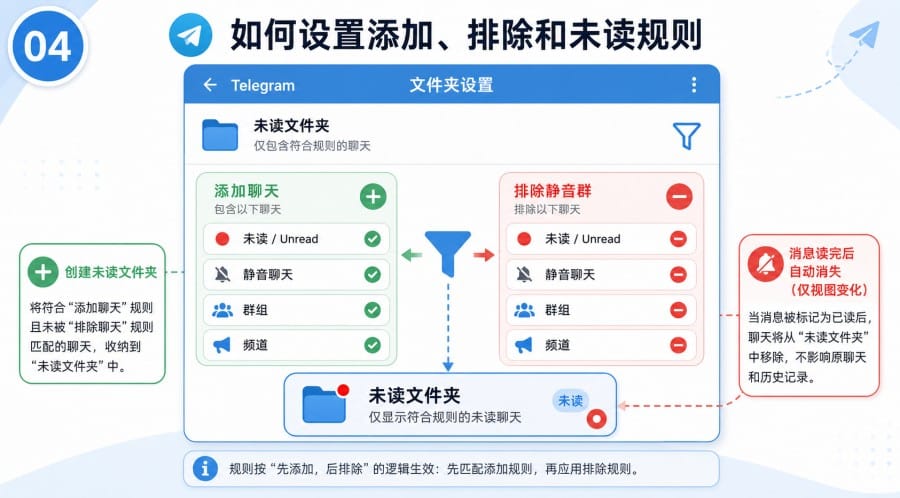
“添加聊天”决定哪些会话有资格出现,“排除聊天”负责过滤不需要的内容。创建工作文件夹时,可以手动加入客户、同事和项目群,再排除静音聊天或指定娱乐群。
想集中处理消息,可以创建“未读”文件夹:
- 新建文件夹并命名为“未读”。
- 在添加类型中选择“未读/Unread”。
- 不想查看低优先级通知时,再排除静音聊天。
- 保存并返回聊天列表。
未读文件夹是动态筛选:消息读完后,该会话可能自动从此标签中消失,但聊天并未删除。某个会话没有出现时,优先检查它是否被加入排除列表,以及“添加”和“排除”条件是否互相冲突。
三个常见易错点
第一,把“静音”和“排除”当成同一功能。静音只控制通知,排除只影响当前文件夹的显示,两者不会自动联动。
第二,选择“所有群组”后又排除大量具体群,规则会越来越难维护。项目或客户文件夹更适合手动选择会话。
第三,文件夹标签太多时,可以在设置中拖动调整顺序,把“重要”“工作”和“未读”放在前面。不同客户端的排序手势可能不同,以当前界面提示为准。
五、TG聊天太多时怎么分类更高效
刚开始不建议创建十几个文件夹。分类过细会增加切换成本,可以先使用以下四类:
- 重要:家人、常用联系人、重点客户;
- 工作:同事、客户和项目群;
- 未读:尚未处理的消息;
- 频道:新闻、资源和更新通知。
文件夹负责大范围分类,置顶负责突出少数关键会话,静音和归档负责减少干扰。例如,把所有工作群放进“工作”,再置顶当前项目群;对不重要的通知群设置静音,必要时从工作文件夹中排除。
归档与文件夹的用途不同。文件夹是分类视图,归档是把聊天从主列表暂时收起。归档聊天收到新消息后是否返回主列表,通常与静音状态及当前客户端设置有关。
六、共享TG聊天文件夹怎么用
共享文件夹适合团队、课程或社群一次性提供多个群组和频道。进入文件夹设置,选择分享或创建邀请链接,再勾选要开放的聊天。具体流程可参考 Telegram 共享聊天文件夹官方说明。
分享时要注意:
- 可以分享公开群组、公开频道,以及你有邀请权限的私密群组或频道;
- 个人私聊、机器人和秘密聊天不能随文件夹链接一起分享;
- 使用“所有群组”“所有频道”“未读”等动态筛选条件的文件夹不能直接分享,应改为选择具体群组和频道;
- 新增聊天不会自动提供给所有使用者,需要更新原邀请链接,对方才会收到加入提示。
共享前应检查是否误放内部群、测试群或无权邀请的私密频道。删除自己创建的普通文件夹不会删除聊天;但移除通过链接加入的共享文件夹时,客户端可能提供“同时退出相关聊天”的选项,确认前要看清提示。
截至 2026 年 7 月,官方共享文件夹页面显示:免费账号可添加 2 个共享文件夹,每个最多包含 100 个聊天;Premium 可使用 20 个共享文件夹,每个最多包含 200 个聊天,并可为每个文件夹创建多个不同权限的邀请链接。
此类上限可能调整,发布后应定期复核;订阅相关说明可查看 Telegram Premium 官方 FAQ。
七、常见问题
TG聊天文件夹在哪里?
通常位于“设置 > 文件夹/聊天文件夹”。英文界面可查找 Folders 或 Chat Folders。
为什么找不到文件夹入口?
常见原因是客户端版本较旧、使用第三方客户端或界面布局不同。先更新官方应用,再到设置中搜索相关名称。
文件夹会同步到电脑吗?
普通聊天文件夹会随同一 Telegram 账号同步;秘密聊天与特定设备绑定,不会按照相同方式同步。
一个聊天能放进多个文件夹吗?
可以。多个文件夹指向同一个会话,不会复制聊天记录。
删除文件夹会删除消息吗?
删除普通文件夹不会删除聊天记录。处理共享文件夹时,应留意是否选择了同时退出群组或频道。
八、总结
TG 聊天文件夹适合整理工作会话、私人消息、频道和未读内容。较实用的组合是:用文件夹分类,用置顶标记优先级,用静音和归档降低干扰。
新手先建立“重要”“工作”“未读”和“频道”即可;需要向团队或社群集中分享群组时,再使用共享文件夹,并提前确认邀请权限和分享范围。